初次使用
功能区划分
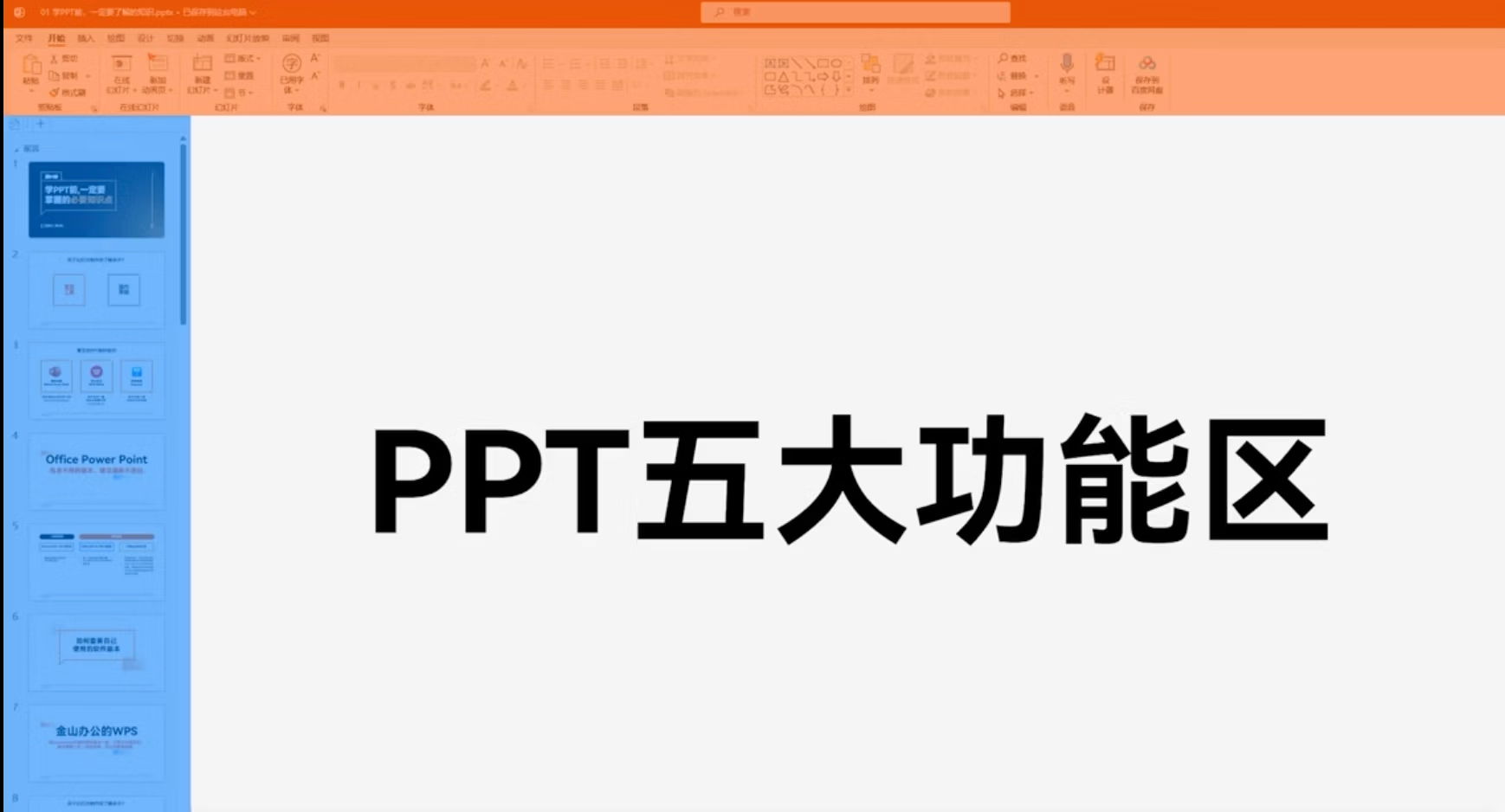
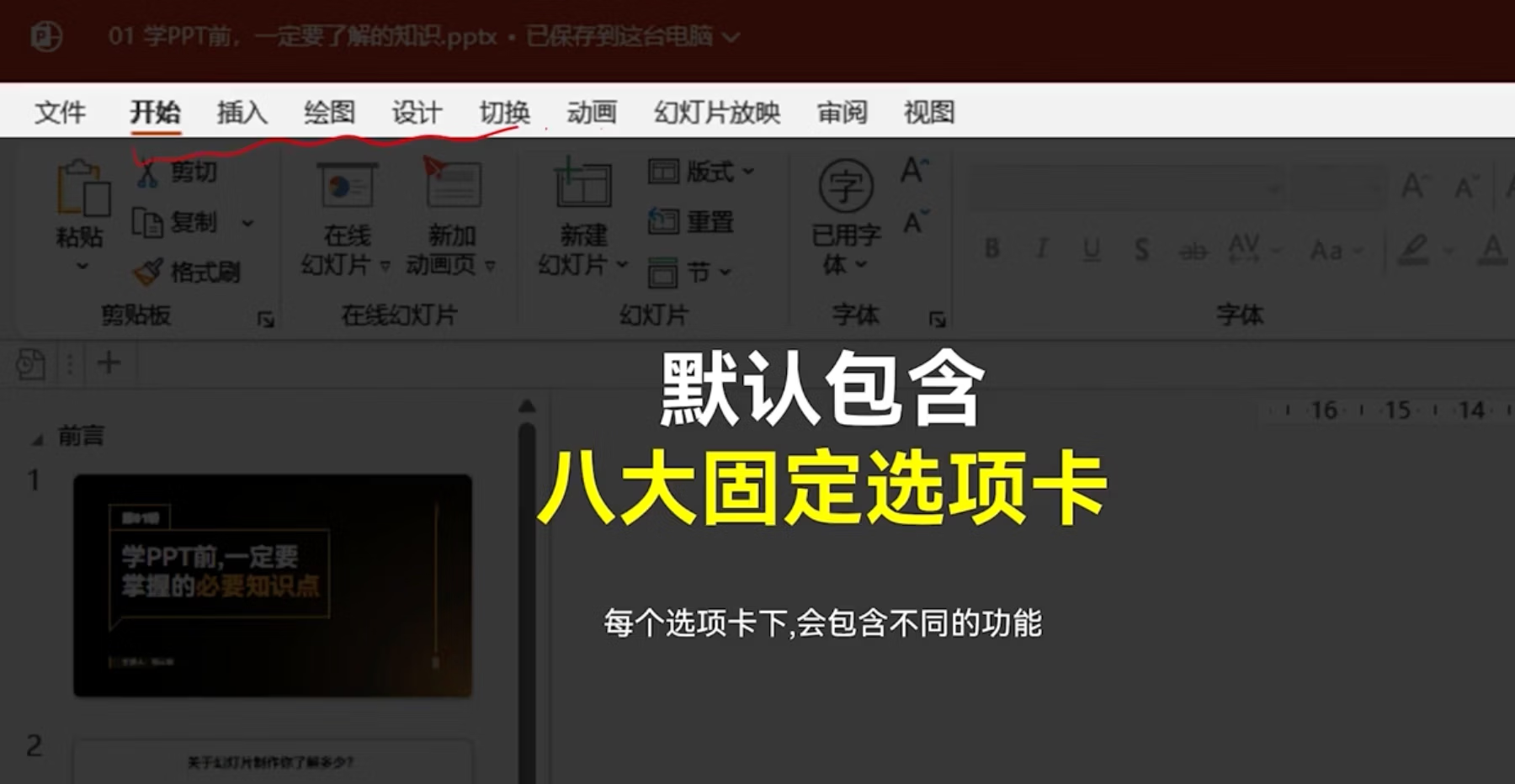
顶部功能区
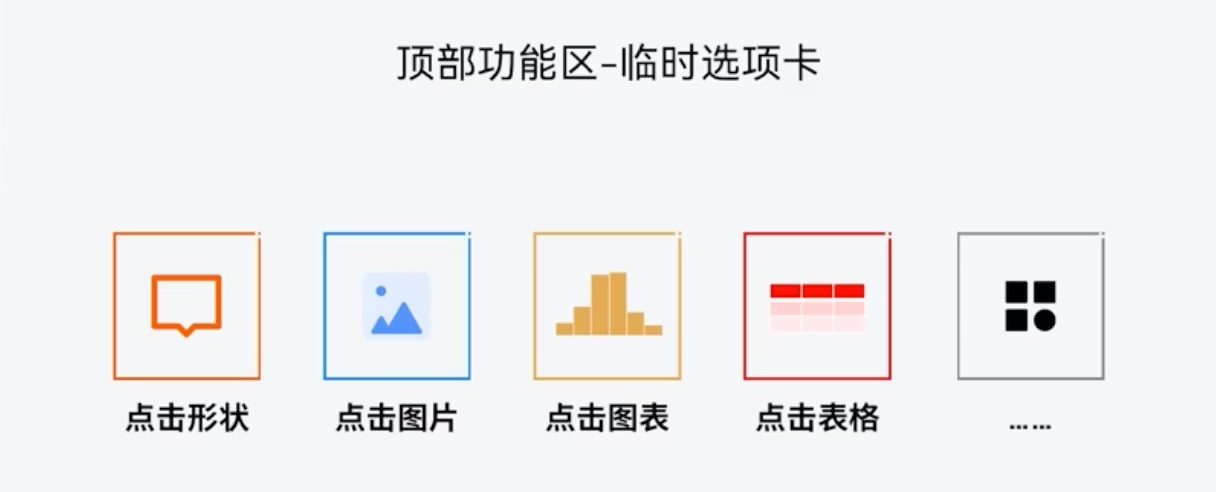
提示
点击图片、表格会在顶部功能区显示选项,也可自定义功能区
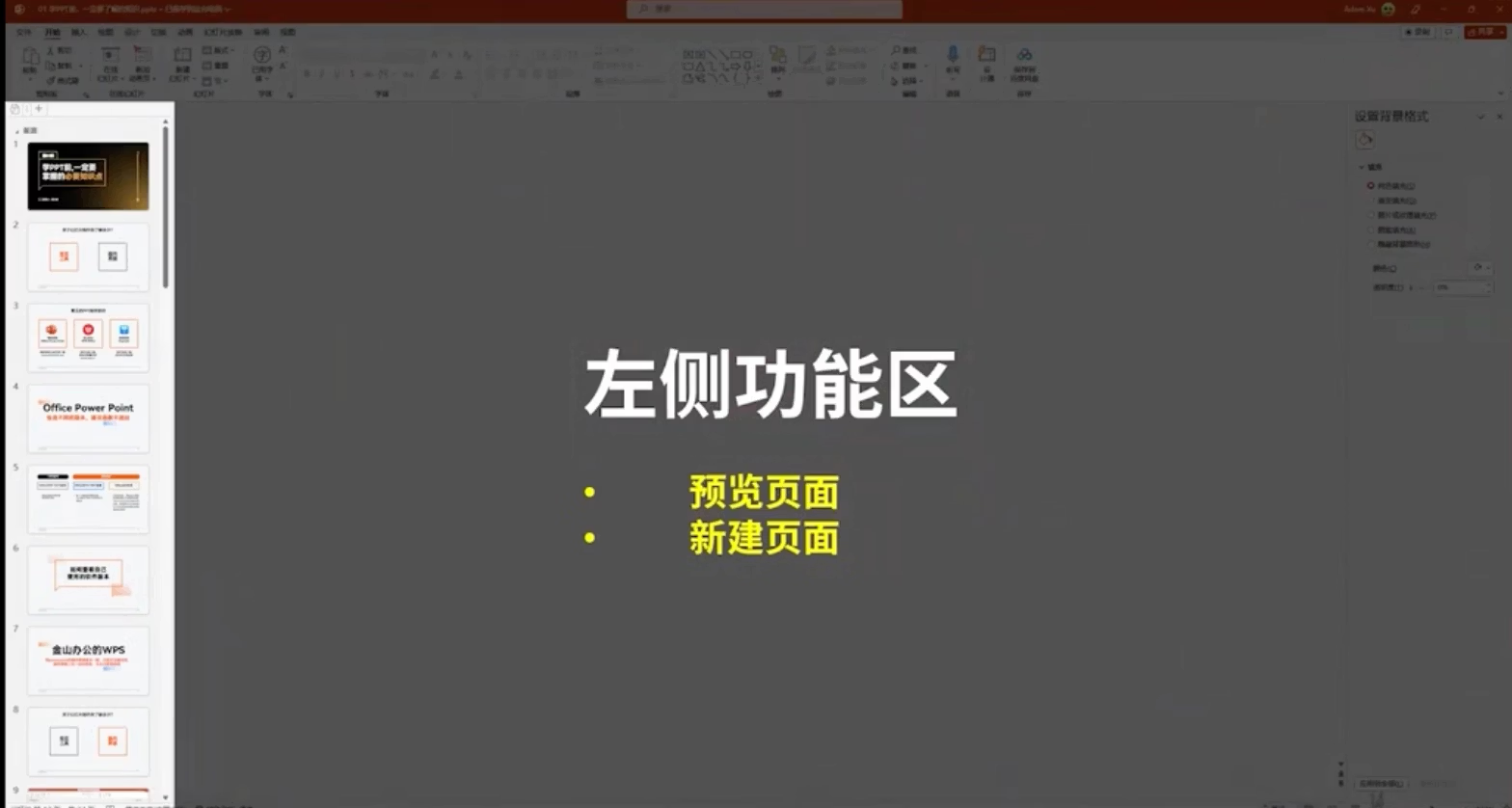
左侧功能区
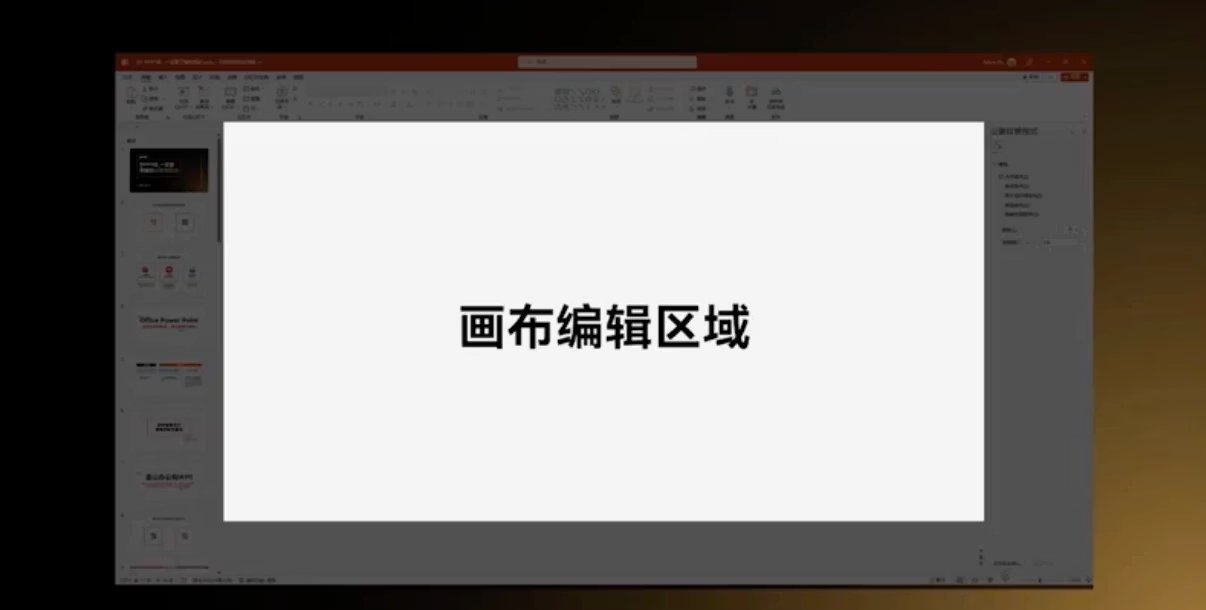
画布编辑区域
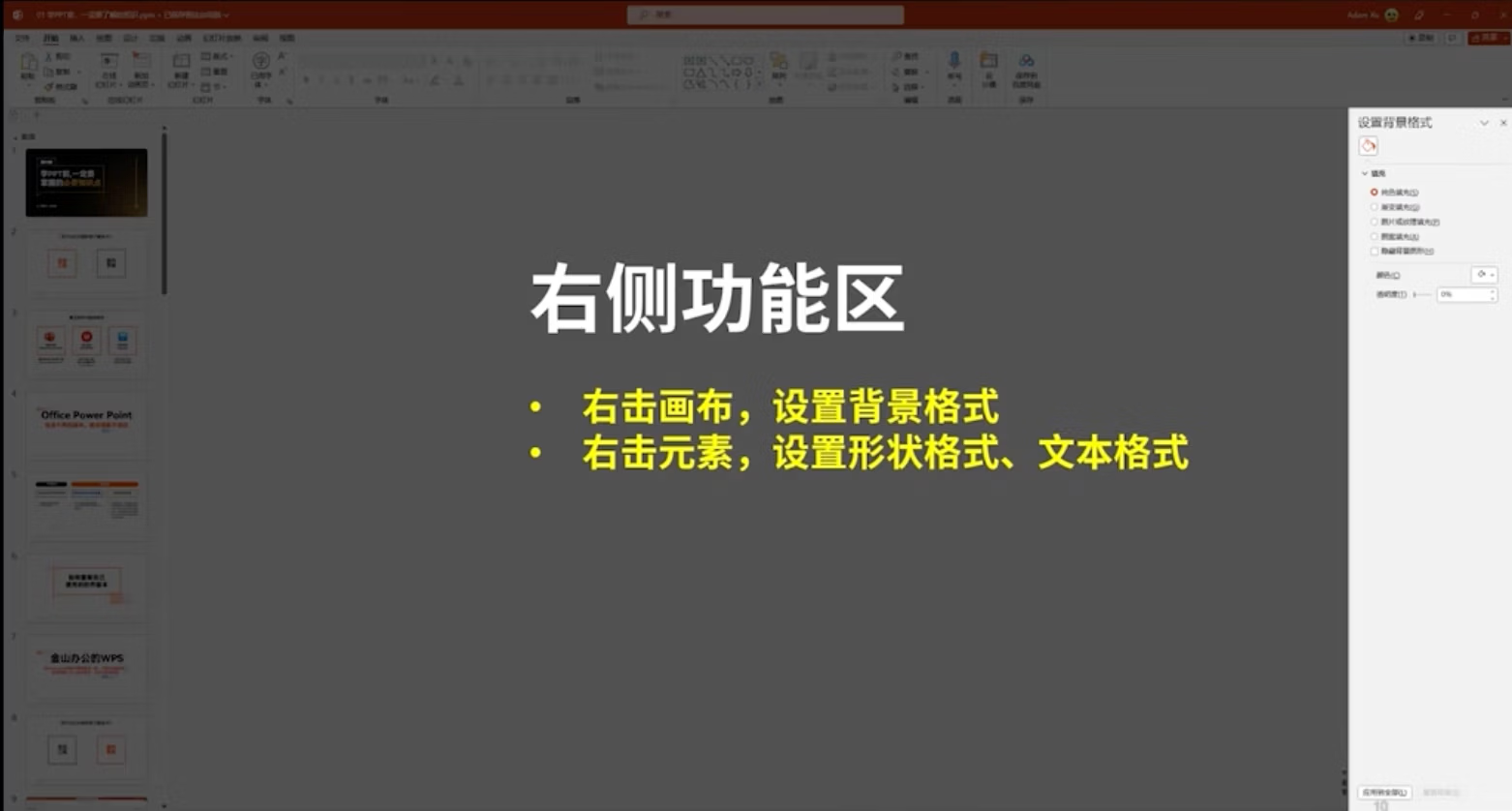
右侧功能区
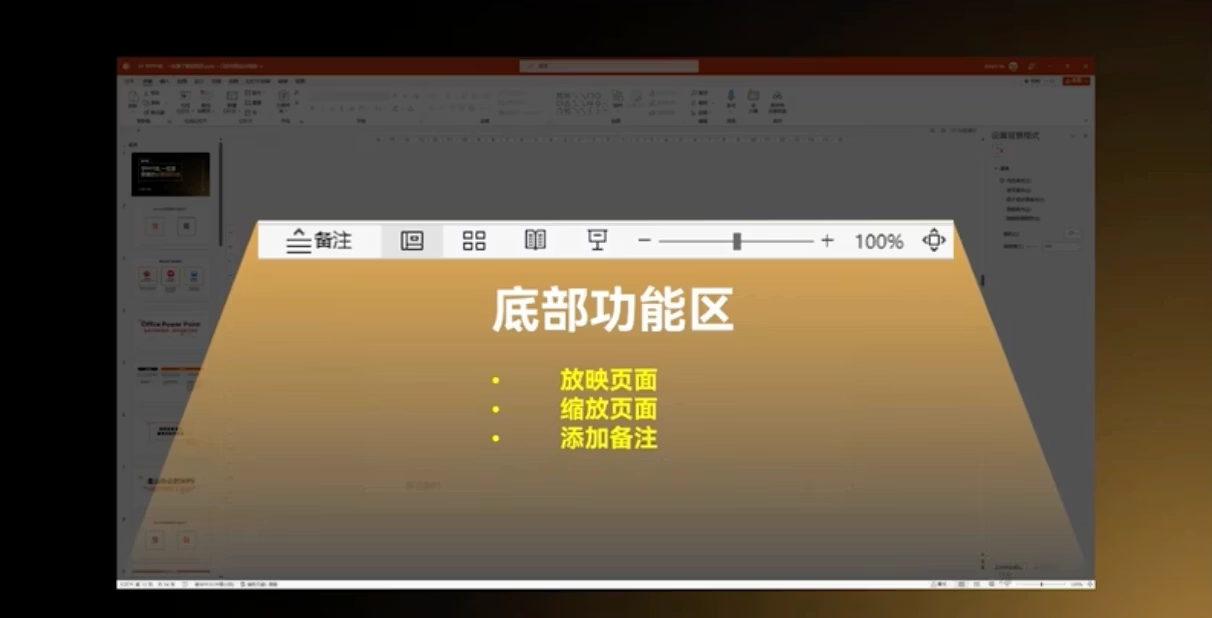
底部功能区
PPT设置
快速访问工具栏
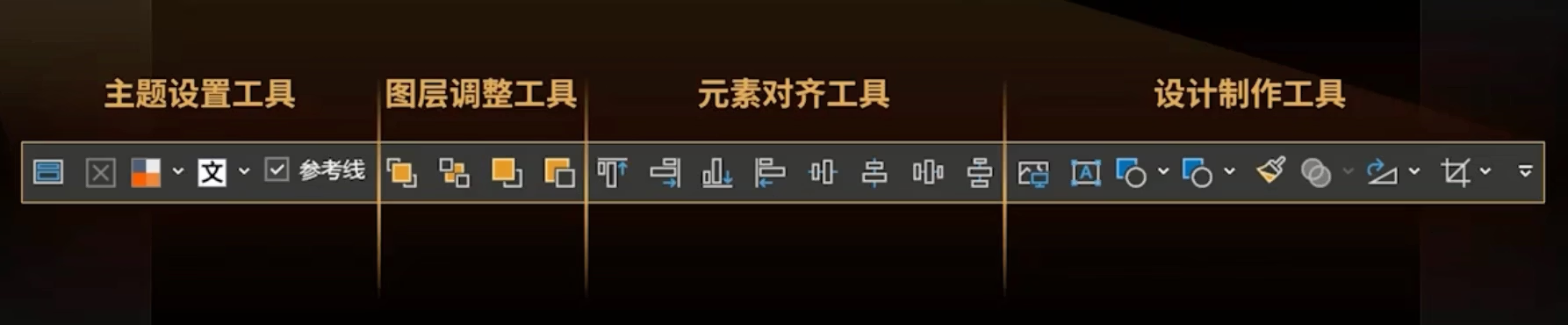
常用工具操作可整合在一起,方便操作
Mac点击偏好设置>功能区和工具栏>快速访问工具栏
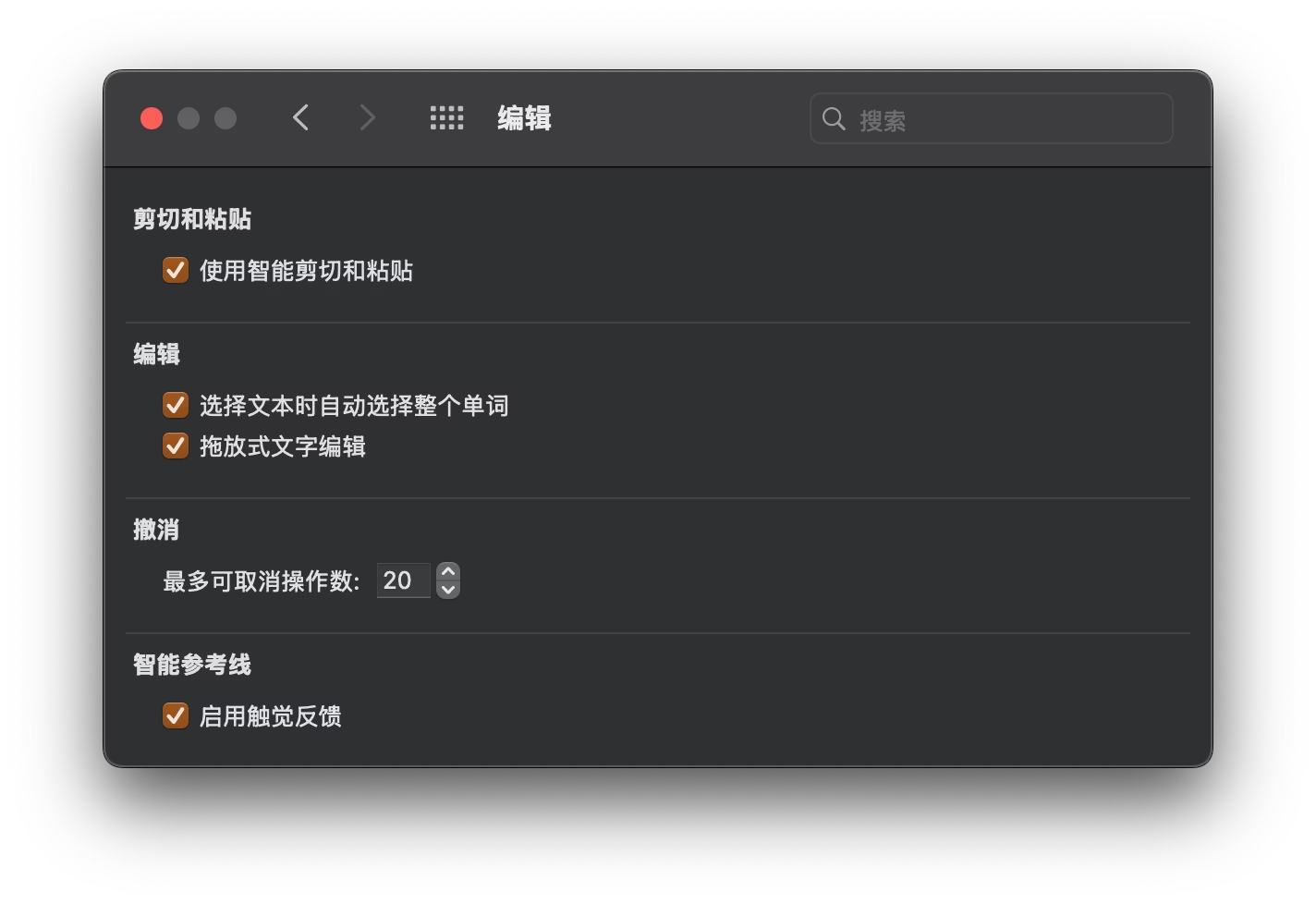
保险设置
Mac点击偏好设置>编辑,增加可撤回次数
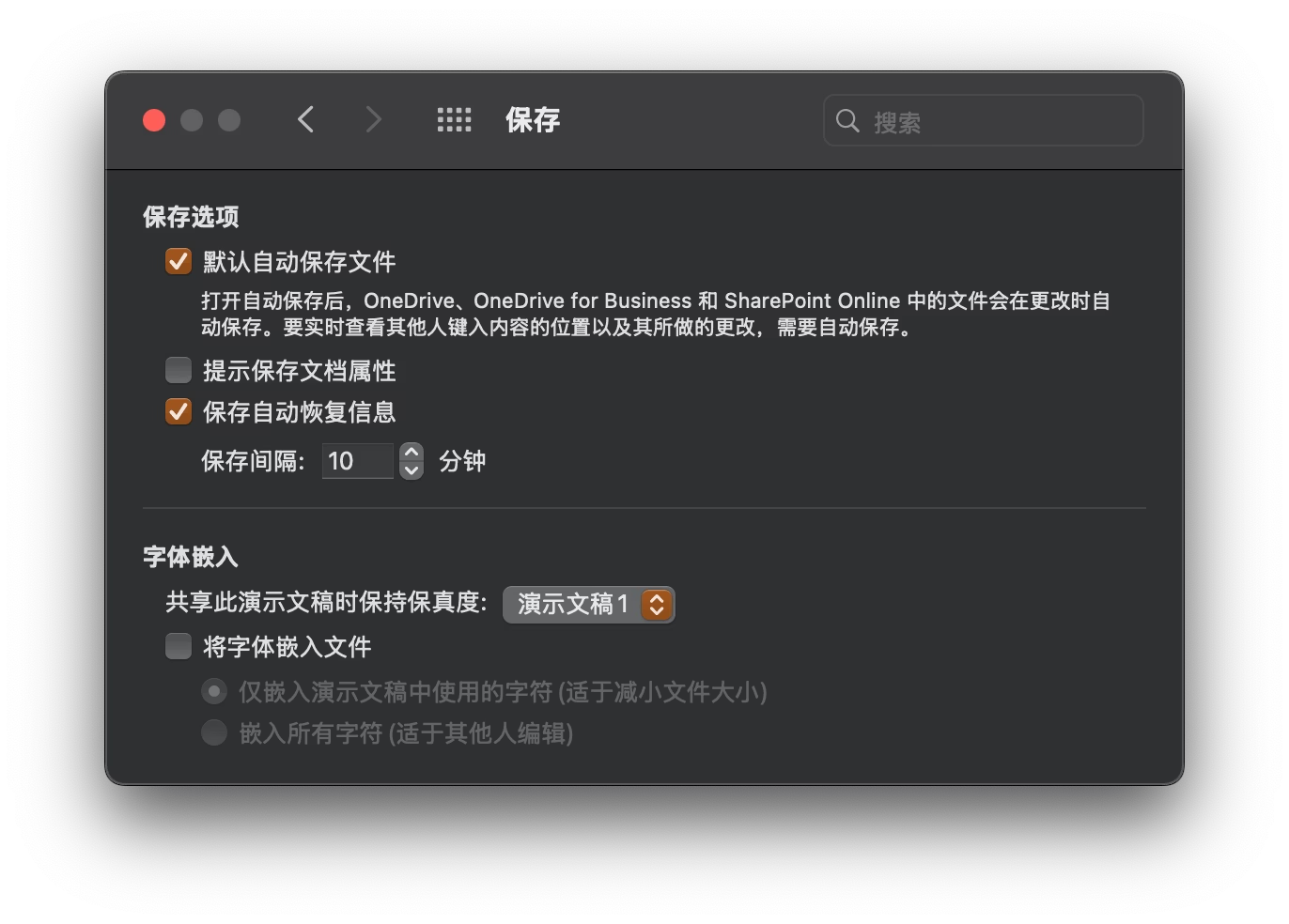
Mac点击偏好设置>自动保存,可设置为1分钟
初始排版设置
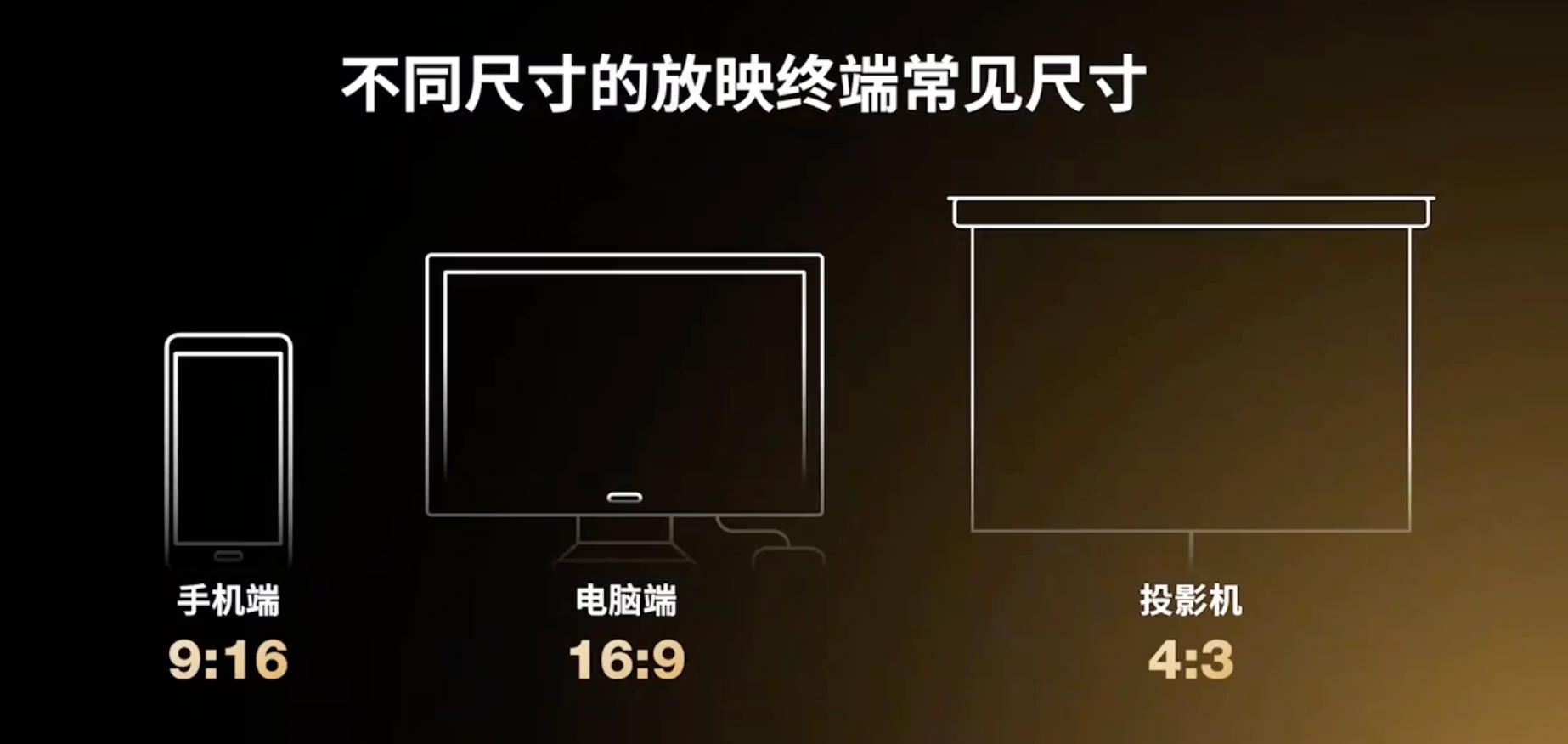
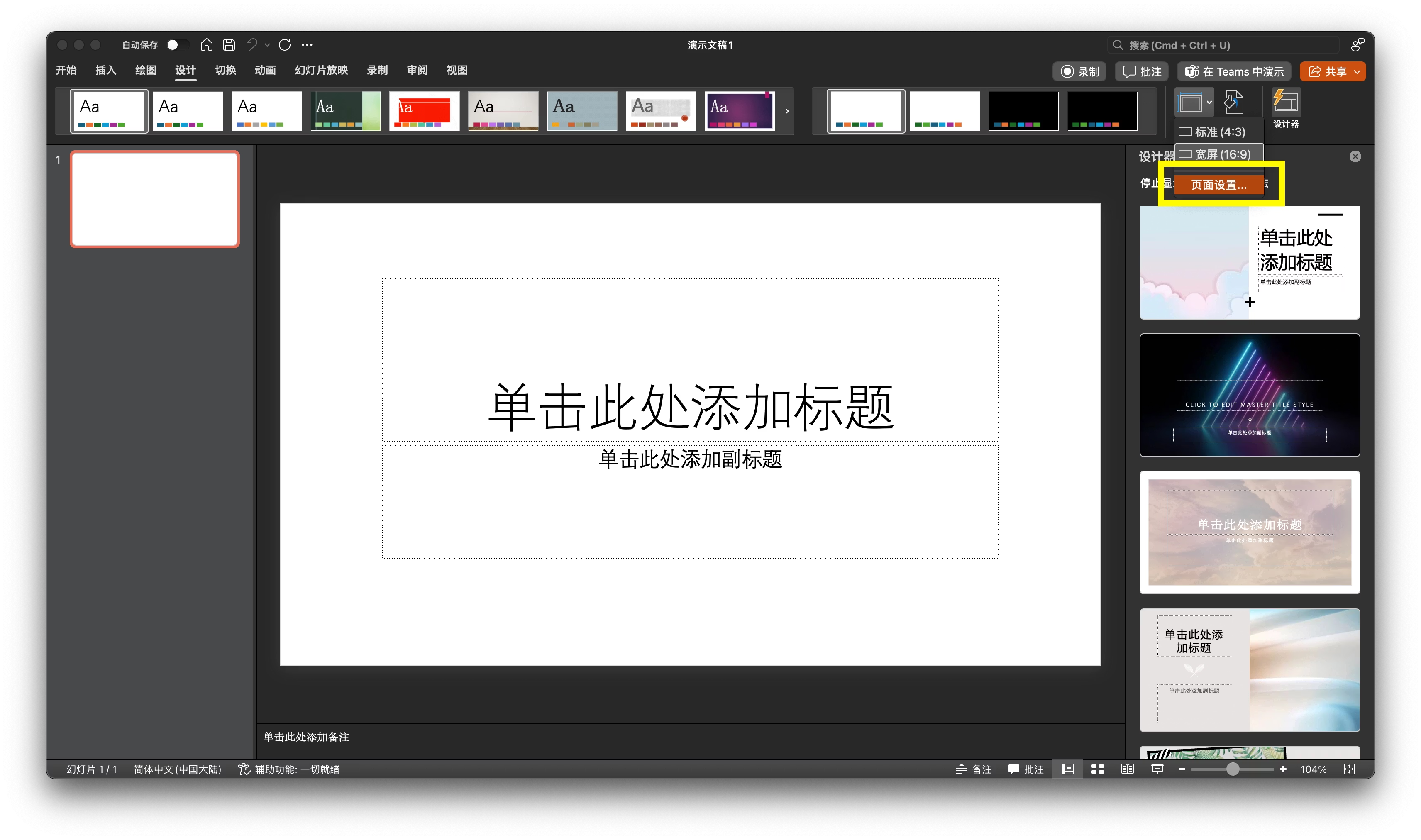
幻灯片尺寸
注意
放映为投影机时,请调整尺寸
提示
无内容调整幻灯片尺寸最方便;
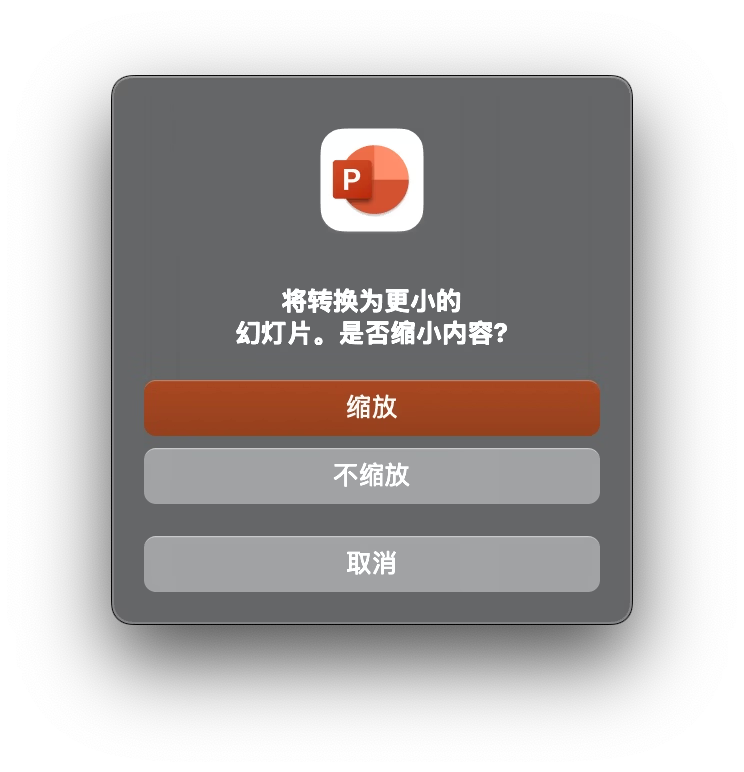
有内容调整到小尺寸,会有提示信息警告
Mac上调整为小尺寸,会弹出以下提示框
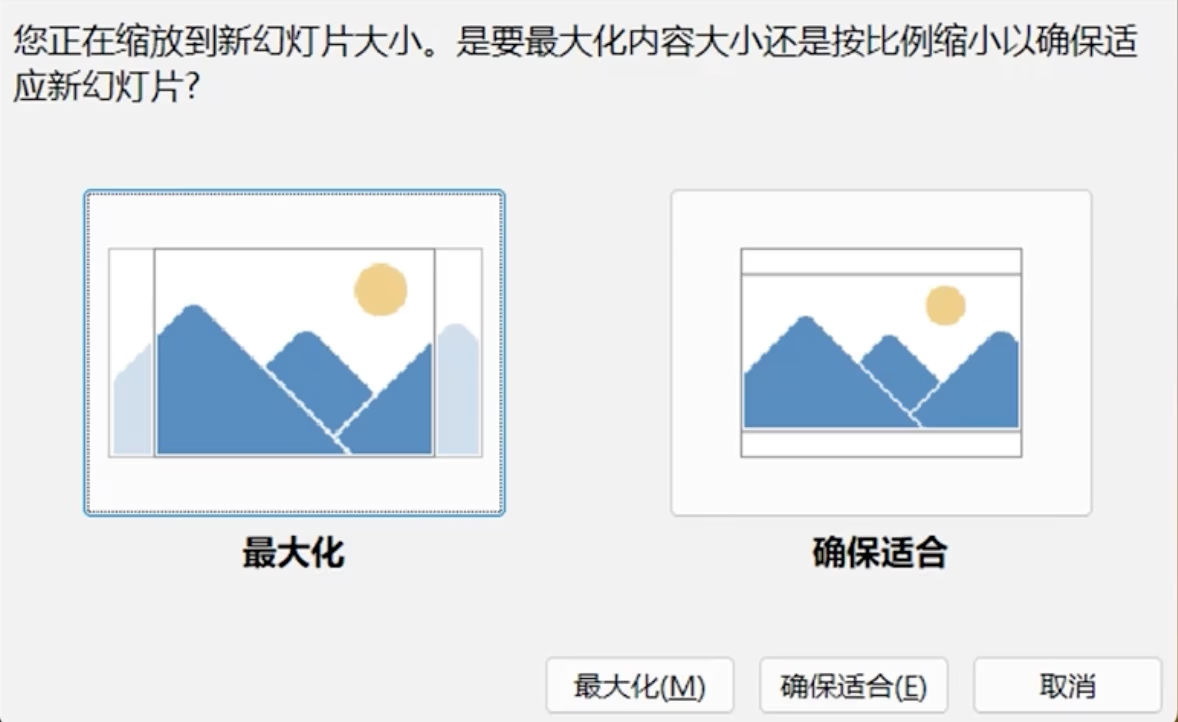
Windows调整尺寸,会询问选择哪种方式


删除原始文本框
方法 1
鼠标框选元素并删除
方法 2
版式设置为空白
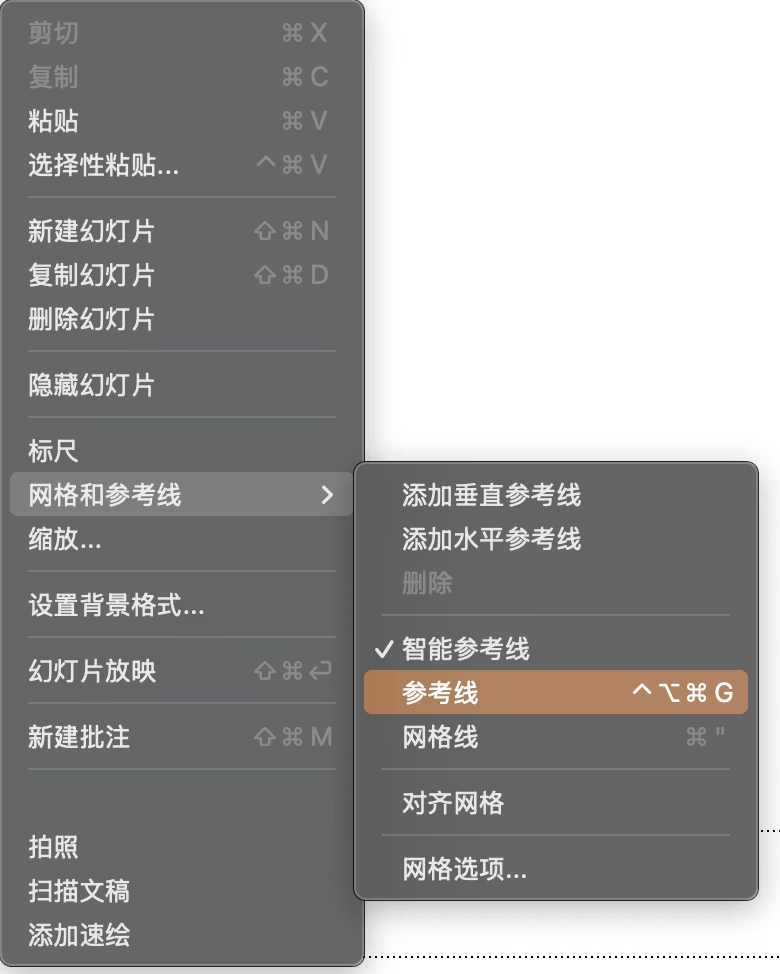
参考线与网格线
新建文件
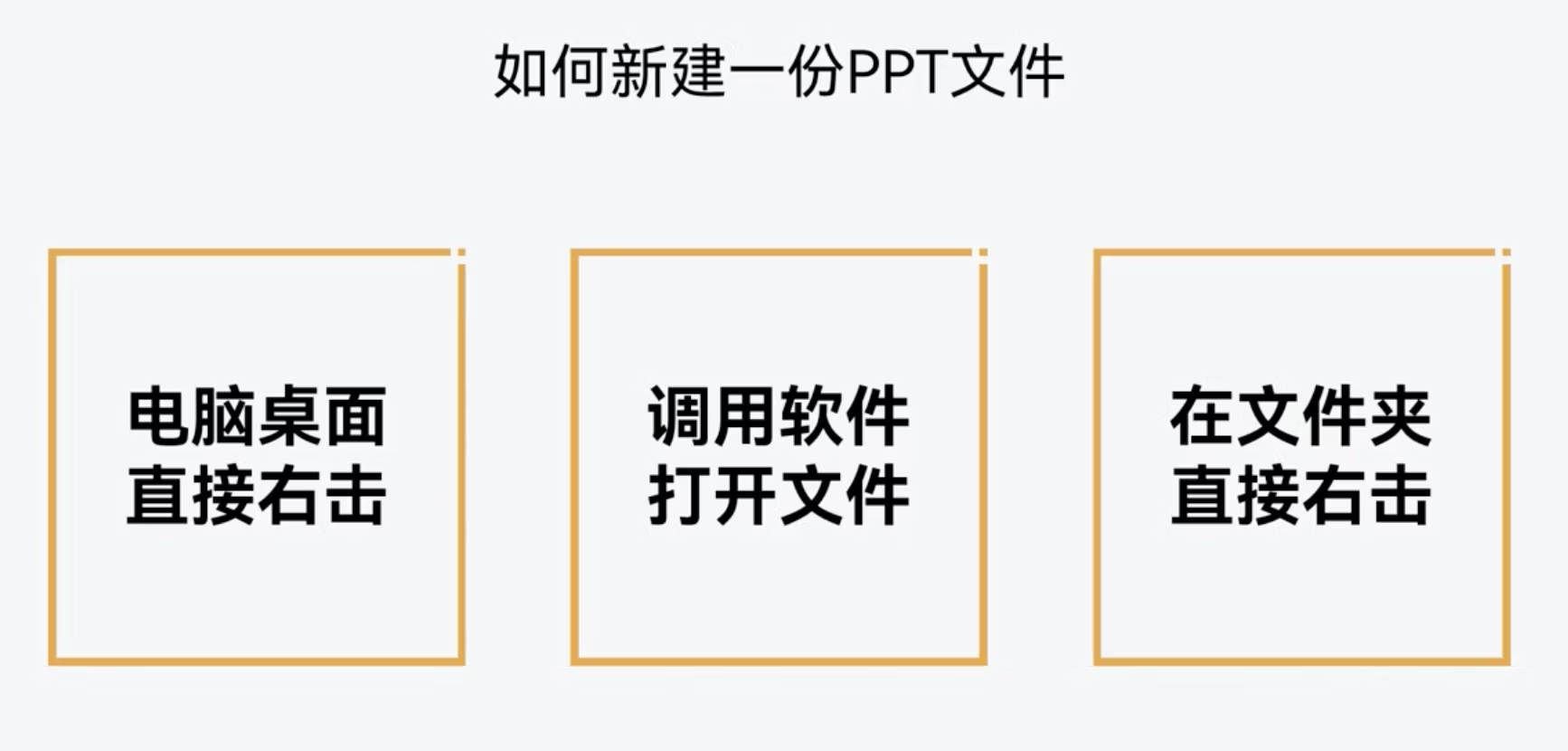
新建幻灯片
方法 1
右键点击预览框新建幻灯片
方法 2
点击预览框+
Enter方法 3
插入选项卡>新建幻灯片
方法 4
Ctrl+M
幻灯片节
注
使用节可划分版块内容
方法 1
预览框右键添加节
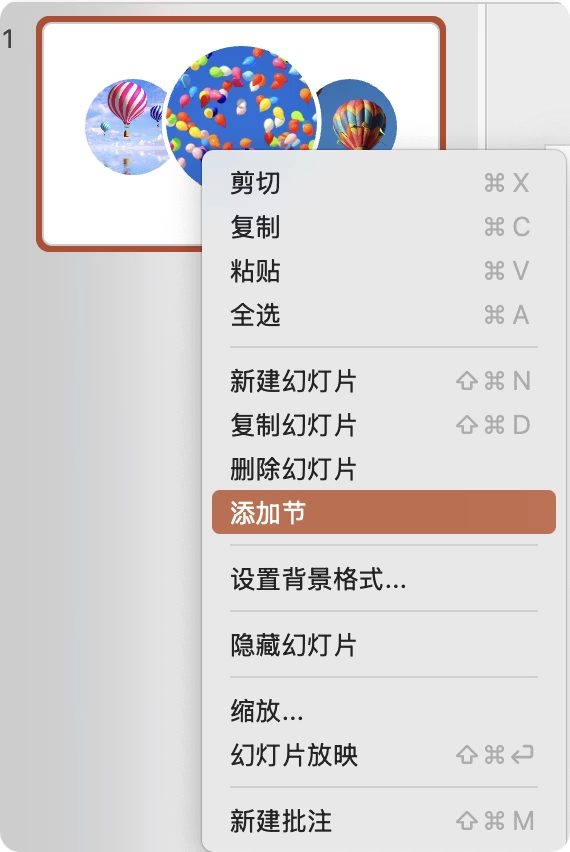
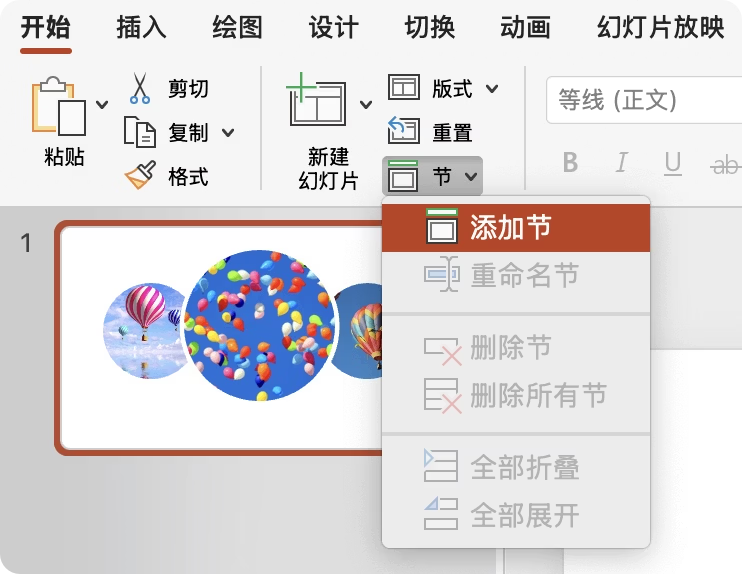
方法 2
开始选项卡新增节


步骤 1
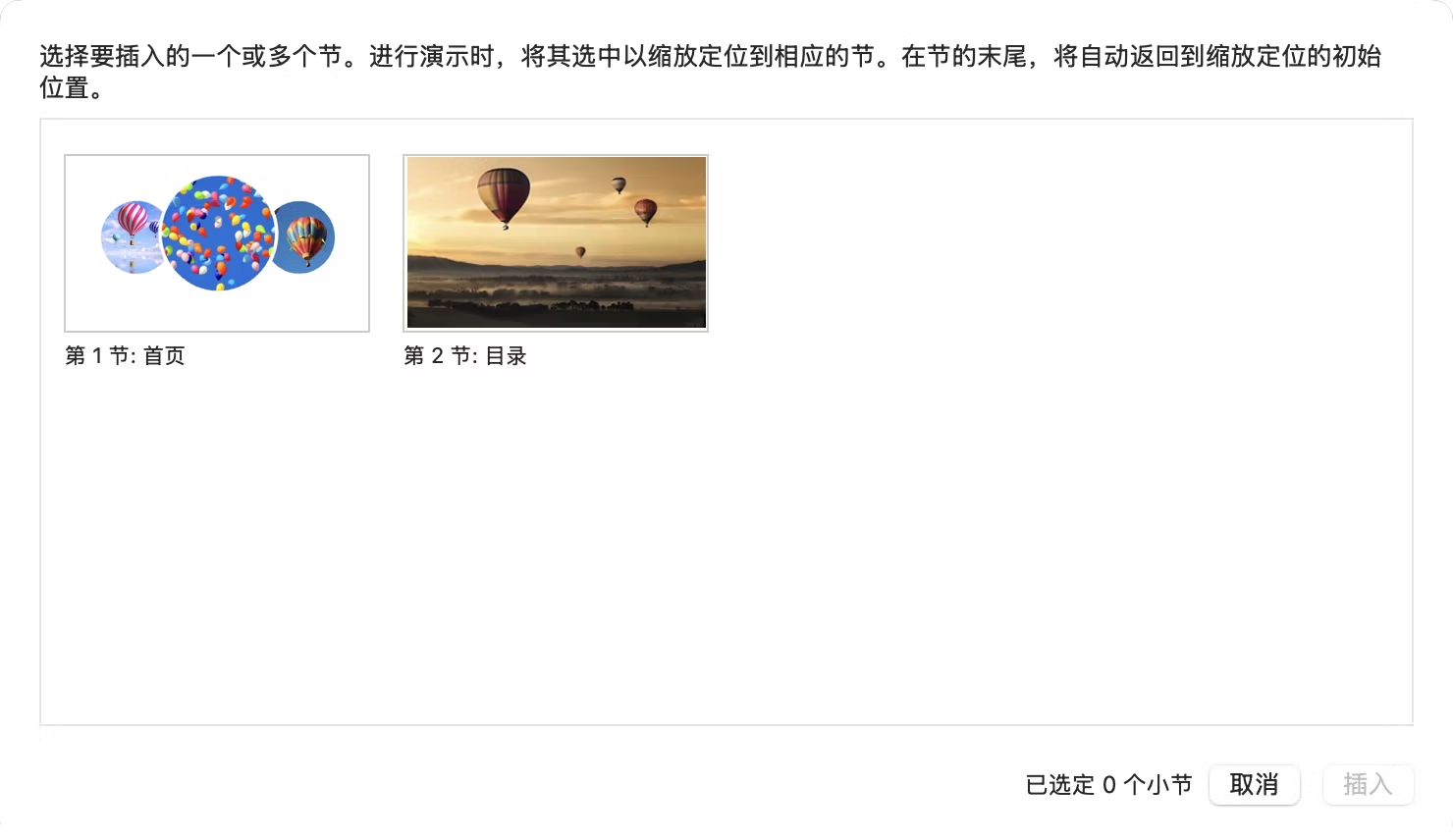
插入选项卡找到缩放定位
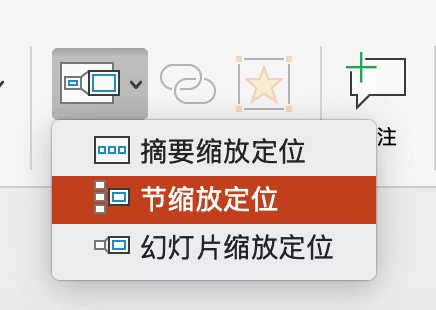
步骤 2
选择节,点击插入


保存文件
提示
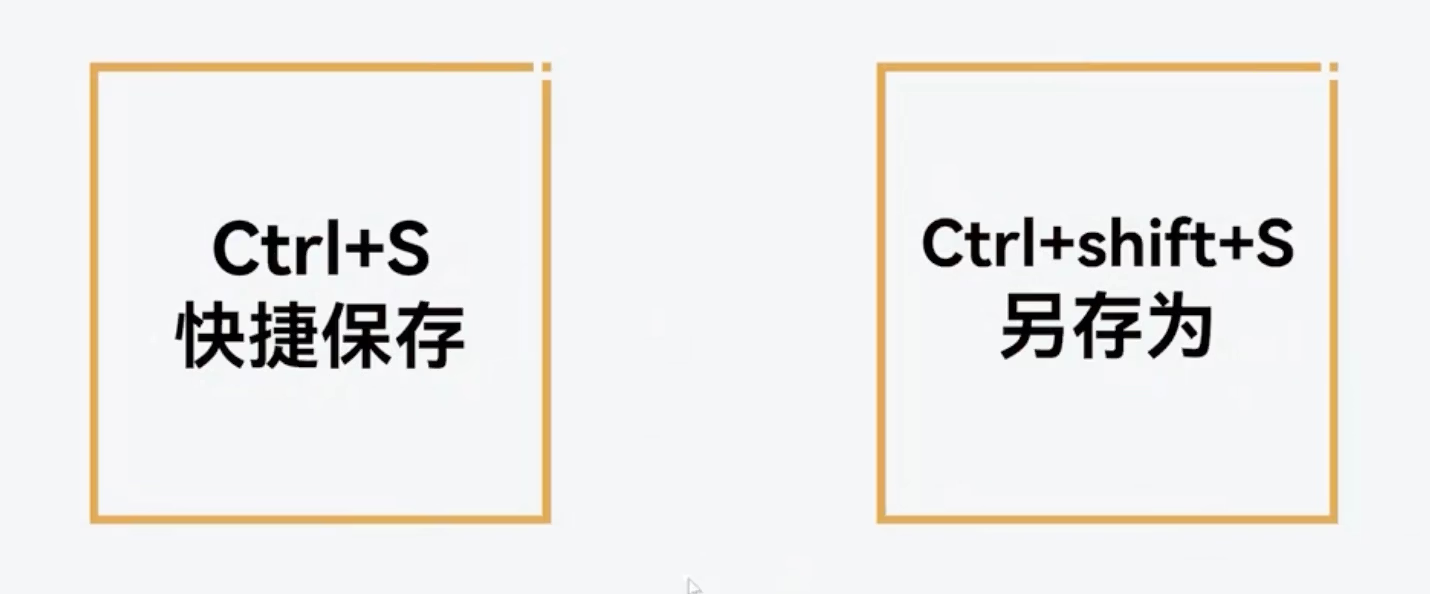
全部快捷键请跳转到快捷键
文件保护